
Multica 与呼叫 Agent
接上 Multica
Section titled “接上 Multica”接上之后,Multica 上的 Agent 完成任务时也会给你打电话,挂断后的回复会作为评论发回原 issue。
- 在 App 里打开「设置 → Multica」,填你自己的 Multica API Token,点「验证令牌」。
- 勾选要监听的工作区,可以多选。
- 保存。
之后想换工作区,点「更改工作区」就行,不用再填一次令牌。
同时监听多个工作区时,来电会在项目名前面标出工作区。
呼叫 Agent:说一句话派个任务
Section titled “呼叫 Agent:说一句话派个任务”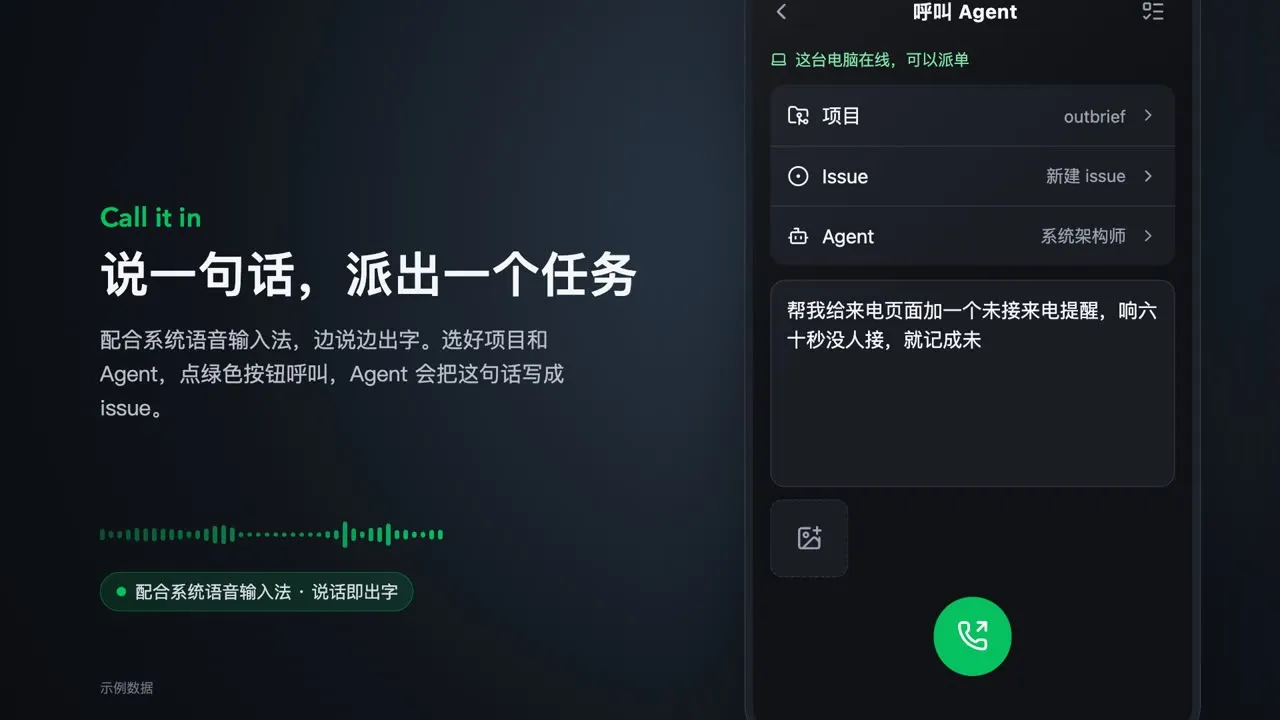
空闲页正中间的绿色电话按钮就是「呼叫 Agent」:
- 项目和 Agent 默认用上一次派单时选的,要换就点开底部面板。
- 在文本框里说出需求,可以用手机输入法的语音输入。优先级、截止日期也可以一起说。
- 需要的话附上图片。桌面端可以直接粘贴截图,或者拖进文本框。
- 点「呼叫并派单」。
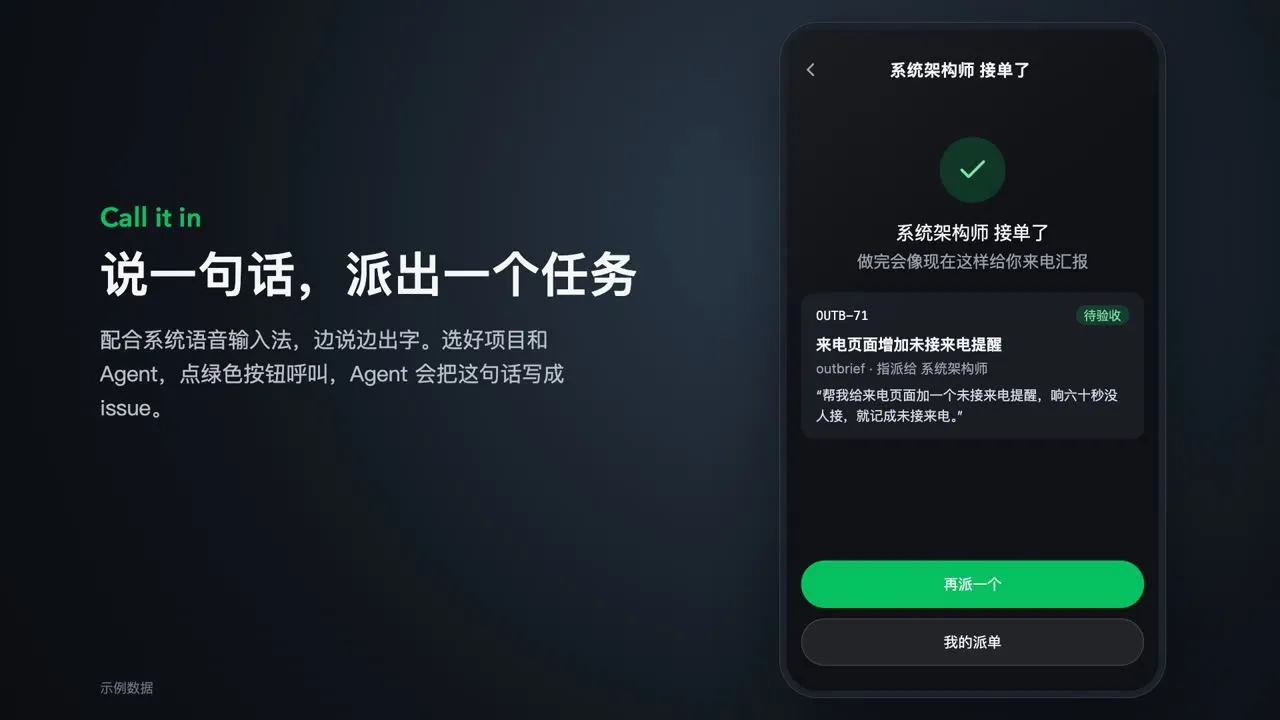
选中的 Agent 会根据你的原话写 issue,标题、优先级、截止日期都由它从原话里提取。「呼叫中」会等到 issue 建好,然后显示编号和标题。不想等的话,可以先去「我的派单」。
在已有 issue 上接着说
Section titled “在已有 issue 上接着说”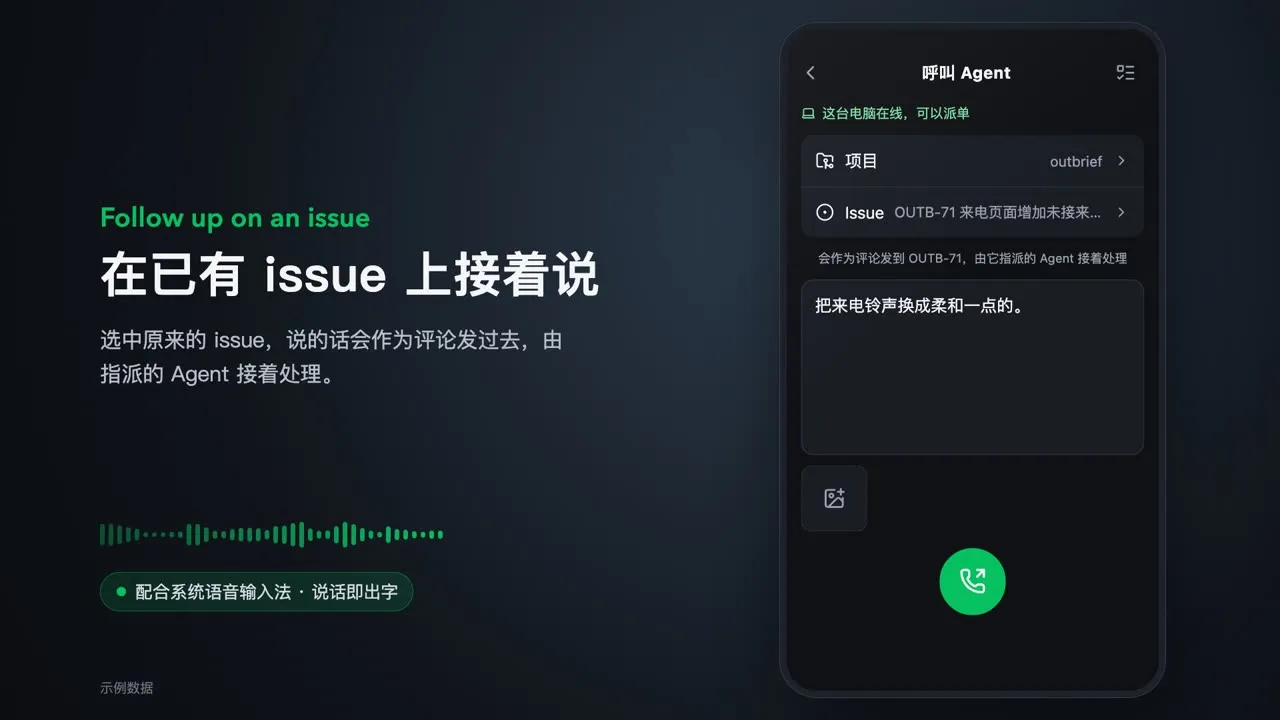
在派单页选一个已有的 issue,你说的话会作为评论发到这个 issue 上,由 Multica 照常交给它指派的 Agent 处理。可以按标题、编号(如 61、OUTB-61)或状态筛选 issue。
「我的派单」列出从这台电脑派出的所有单,以及这些 issue 现在的状态。同一账号里的设备都能看到。
按钮是灰色的?
Section titled “按钮是灰色的?”下面这些情况,派单按钮会禁用,页面上会写明原因。情况恢复后会自动变回可用:
- 电脑离线,或者本机 daemon 没在运行
- 电脑上还没设置 Multica
- 选中的 Agent 所在的电脑在 Multica 里不在线